bayo.tv 사용법
기본 사용법
처음이라면: 첫 재생부터 폰 연결까지
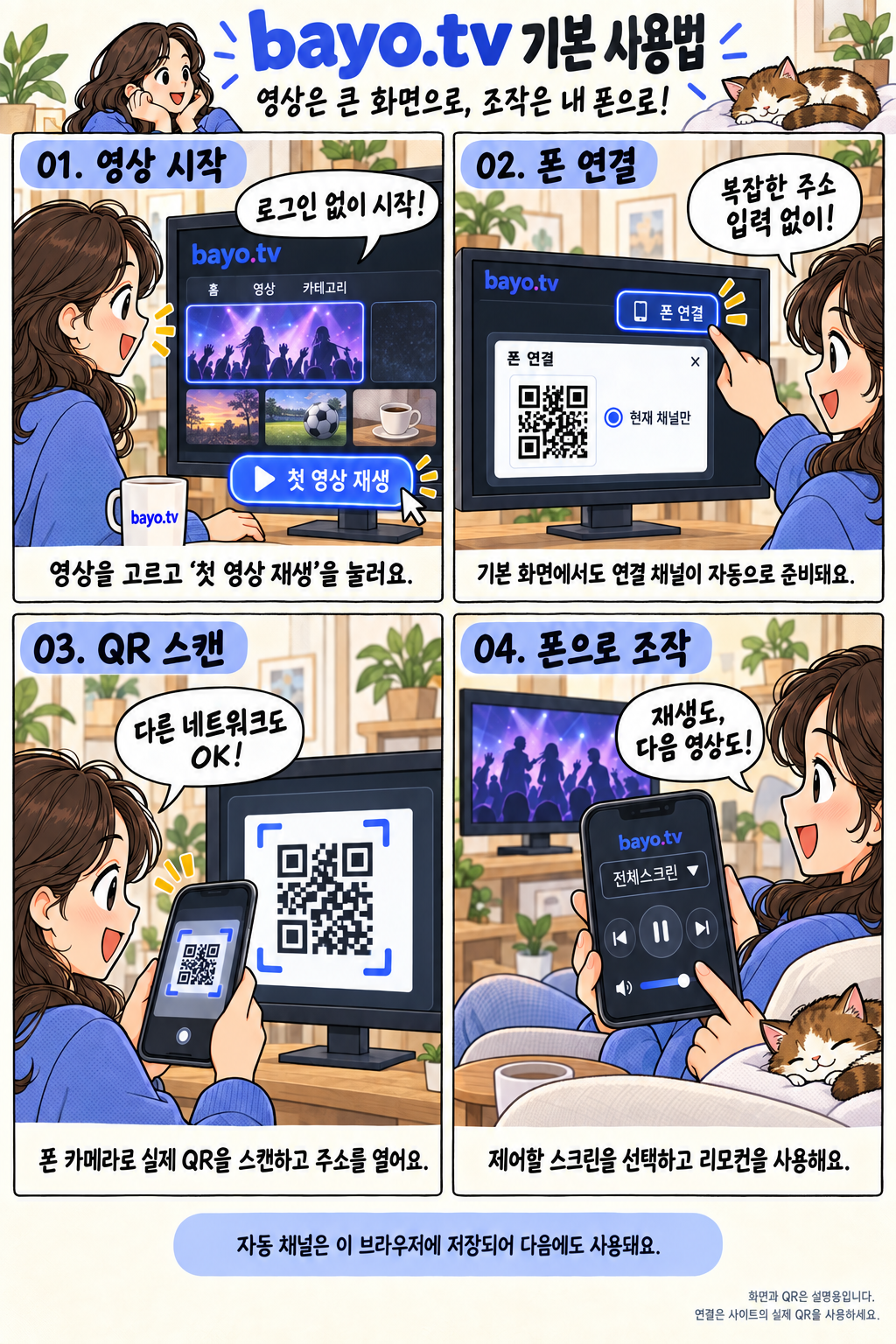
이미지를 불러오지 못했습니다. 아래 텍스트 사용법을 참고하세요.
화면과 QR은 설명용 그림입니다. 연결할 때는 ‘폰 연결’에서 표시한 실제 QR을 스캔하세요.
텍스트로 보는 기본 사용법
- 영상 시작: bayo.tv에서 영상을 고르고 ‘첫 영상 재생’을 누르세요. 로그인이나 가입 없이 사용할 수 있습니다.
- 폰 연결: 스크린 상단의 ‘폰 연결’을 누르세요. 별도 주소 설정 없이 자동 채널이 준비됩니다. ‘현재 채널만’을 선택하세요.
- QR 스캔: 폰 카메라로 대화상자의 실제 QR을 스캔하고 주소를 여세요. 주소를 복사해서 전달해도 됩니다. 스크린과 폰의 네트워크가 달라도 연결할 수 있습니다.
- 폰으로 조작: 리모컨에서 제어할 스크린을 선택하고 재생·일시정지·다음 영상·음량을 조작하세요. ‘전체스크린’은 연결한 채널의 스크린 전체를 제어합니다.
자동 채널은 이 브라우저에 저장되어 새로고침이나 다음 방문에도 유지됩니다. 같은 브라우저의 기본 화면 탭들은 같은 자동 채널을 사용합니다. 스크린 페이지는 열어 두세요.
같은 네트워크에서는 폰에서 bayo.tv/remote로 직접 접속하는 기존 방식도 사용할 수 있습니다. 스크린을 찾지 못하면 ‘폰 연결’ QR을 이용하세요.
고급 사용법
한 컴퓨터의 여러 스크린을 각각 제어하기
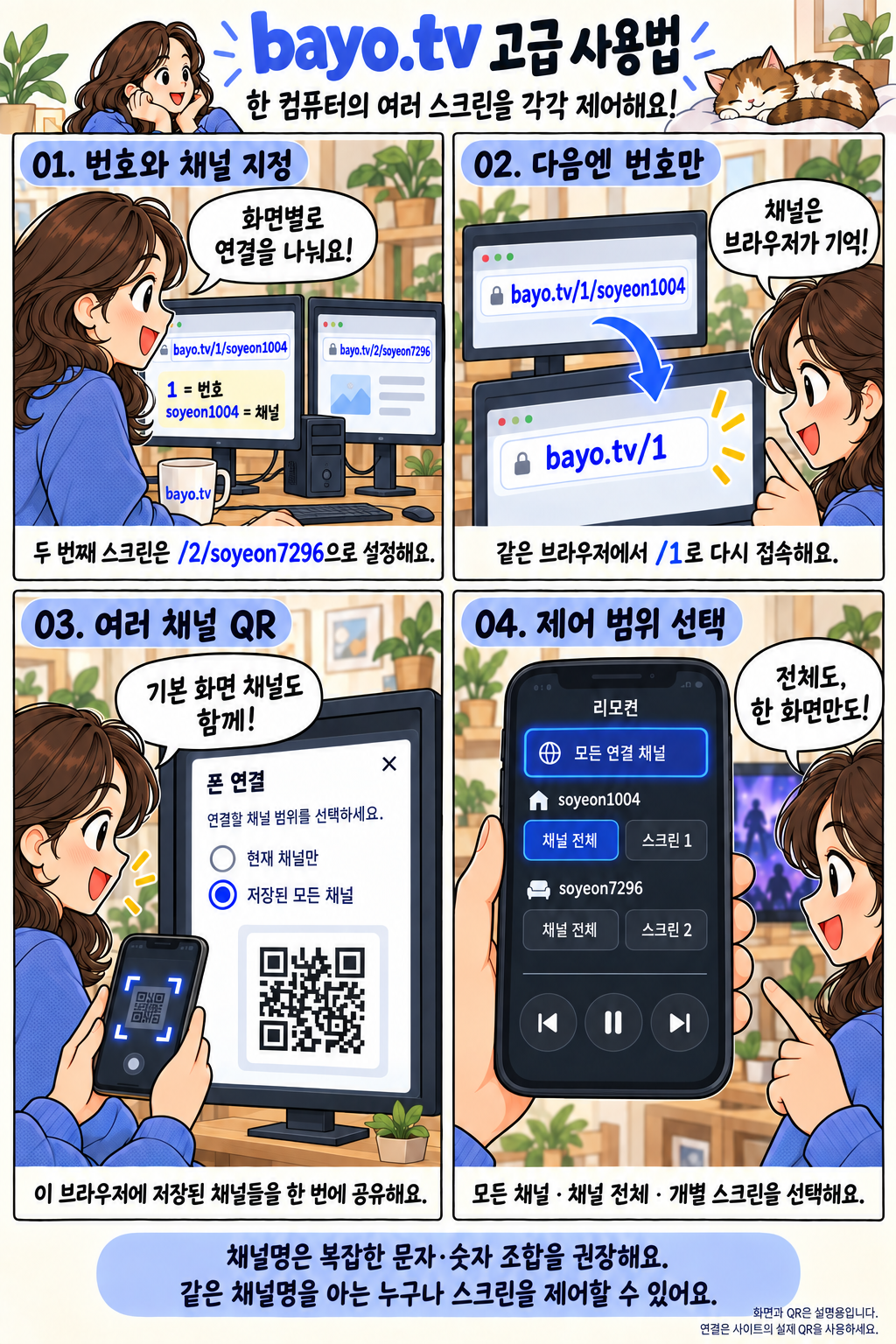
이미지를 불러오지 못했습니다. 아래 텍스트 사용법을 참고하세요.
화면과 QR은 설명용 그림입니다. 연결할 때는 ‘폰 연결’에서 표시한 실제 QR을 스캔하세요.
텍스트로 보는 고급 사용법
한 컴퓨터에 연결된 여러 모니터에서 브라우저 창을 각각 열고, 각 창을 별도의 스크린으로 제어하는 방법입니다. 같은 브라우저 프로필을 사용하고 창마다 다른 번호를 지정하세요.
- 번호와 채널 지정:
bayo.tv/1/soyeon1004에서1은 번호,soyeon1004은 공유 채널입니다. 다른 화면은/2/soyeon7296으로 나누거나/2/soyeon1004으로 같은 채널을 사용할 수 있습니다. - 다음에는 번호만: 채널을 저장하면 주소창은
/1로 바뀝니다. 같은 브라우저 프로필에서bayo.tv/1로 다시 접속하세요. 저장값이 없으면 기본 화면으로 이동합니다. 채널을 변경하려면/1/새채널을 입력하세요. 이미 열린 다른 탭에는 자동 반영되지 않습니다. - 여러 채널 QR: ‘폰 연결’에서 ‘저장된 모든 채널’을 선택하세요. 이 브라우저의 기본 자동 채널과 번호별 저장 채널을 함께 공유합니다. 폰으로 실제 QR을 스캔하거나 주소를 복사하세요. 예:
/remote/soyeon1004,soyeon7296. - 제어 범위 선택: 다중 채널 리모컨에서 ‘모든 연결 채널’, 각 그룹의 ‘채널 전체’, 개별 스크린 중 원하는 범위를 선택하세요.
같은 채널명을 사용하는 누구나 해당 스크린을 제어할 수 있습니다. 채널명은 로그인이나 비밀번호가 아니며, 별도 승인 없이 같은 채널에 연결할 수 있습니다. 실제 채널명은 가능한 길고 추측하기 어려운 문자·숫자 조합을 권장합니다. soyeon1004와 soyeon7296은 설명용 예시이므로 그대로 사용하지 말고 자신만의 조합으로 바꾸세요. 복잡한 채널명도 접근 권한 인증을 대신하지 않습니다. 공유 주소와 QR은 제어할 사람에게만 전달하세요.
검색과 내 영상 모으기
- 저장한 검색: 검색창에 키워드를 입력하면 검색 목록을 ‘저장한 검색’에서 다시 찾을 수 있습니다.
- 좋아요한 영상: 재생 중인 영상 옆 하트를 눌러 좋아요 목록에 추가하거나 해제하세요.
- 내 YouTube 재생목록: ‘재생목록 추가’를 누르고 공개 YouTube 재생목록 URL이나 ID를 붙여넣으세요. 모바일에서는 카테고리 메뉴를 열어 찾을 수 있습니다.
- 셔플: 셔플 버튼으로 재생 순서를 섞을 수 있습니다. 날씨 카테고리는 최신순을 유지합니다.
채널 설정·저장한 검색·좋아요·개인 재생목록은 해당 브라우저에 보관되며 다른 기기로 자동 동기화되지 않습니다. 브라우저 데이터를 삭제하거나 다른 브라우저로 접속하면 채널을 다시 설정해야 합니다.